
品牌型号:LENOVO拯救者Y7000
系统:Microsoft Windows10 家庭版
软件版本:Spine试用版
在动画制作流程中,关键帧扮演着至关重要的角色,它们作为动画序列中定义动作关键点和变化趋势的核心帧,不仅确保了动画的连续性和动态表现,而且对于控制动画的节奏、张力以及视觉叙事效果具有决定性的影响,是动画技术实现与艺术表达的基础。这篇文章来一起看看Spine怎么把K好帧分隔开几帧,Spine怎么把所有帧拉长。
一、spine怎么把K好帧分隔开几帧
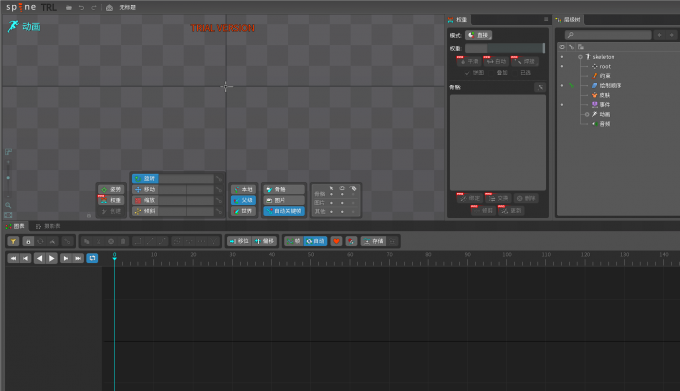
1、点击软件界面左上角的“设置”。打开动画编辑页面。
2、在时间轴最上面上选中我们要分隔的帧。
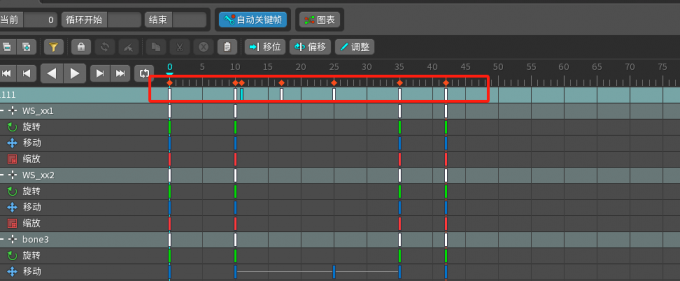
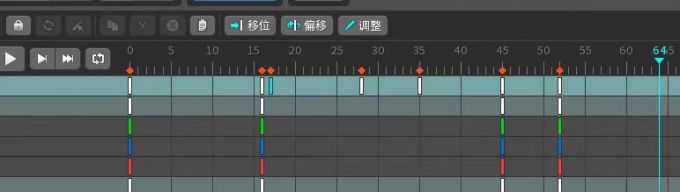
3、按住选中的帧将其拖拽到我们要分隔的位置。
二、spine怎么把所有帧拉长
1、点击设置打开动画编辑模式。
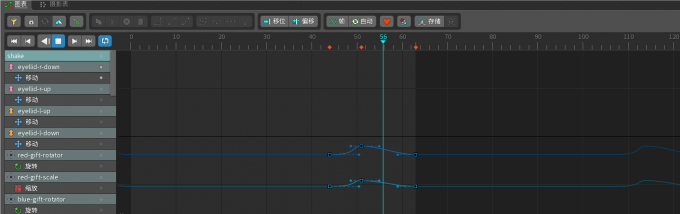
2、如图,按住鼠标左键,选中最上方的帧。
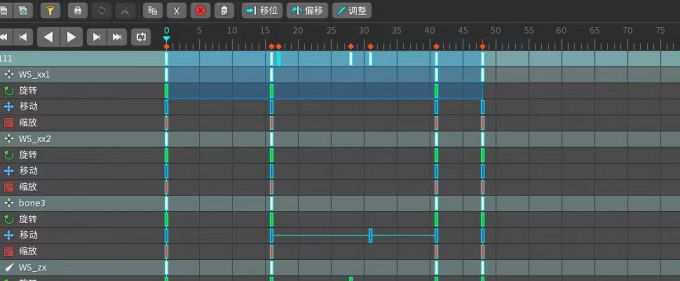
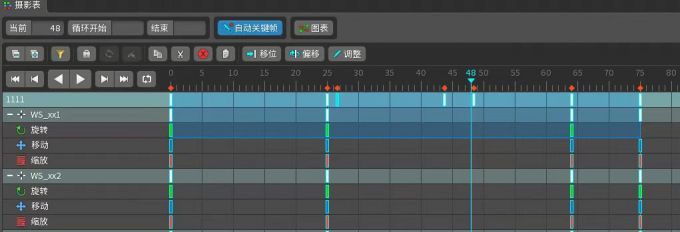
3、然后按住shift把鼠标放在最末尾的帧,拖拽到适合的位置即可完成所有帧的分隔。
三、spine关键帧的操作
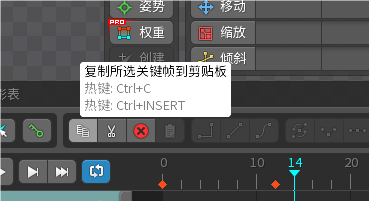
1、复制:即将将选中的关键帧复制到剪贴板。快捷键为:Ctrl+C(Mac为cmd+C)。
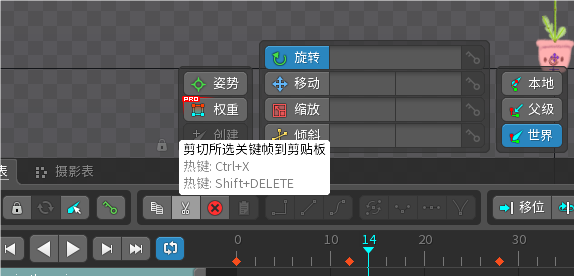
2、剪切:即将选中的关键帧复制到剪贴板并删除。快捷键为:Ctrl+X(Mac上的cmd+X)。
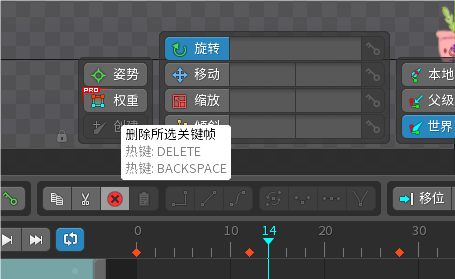
3、删除:即删除选中的关键帧。快捷键为:Delete。
4、粘贴:即将之前复制或剪切的关键帧粘贴到当前时间轴位置。快捷键为:ctrl+V(Mac为cmd+V)。
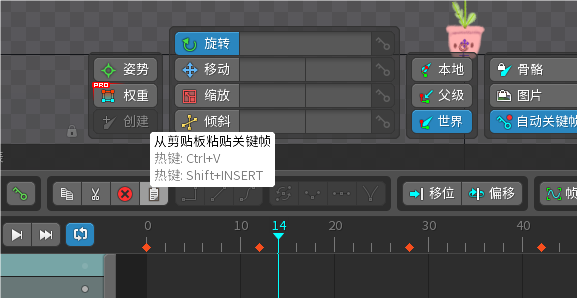
在将关键帧粘贴前,若已选定不同的骨骼、插槽或配件,便可将相应的骨骼变动、色彩调整、配件更改或形态变化等关键帧内容转移到新的骨骼、插槽或配件上。
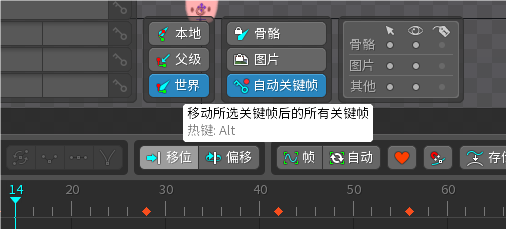
5、移位:即开启移位并移动关键帧时,移动的关键帧之后的所有关键帧也会被移动。快捷键为:Alt(Mac上为option)。这特别适用于调整关键帧的时间点,同时确保对后续关键帧的时间安排不造成任何影响。
6、偏移:偏移按钮用于移动循环动画的关键帧,如果关键帧经过动画末尾,则将关键帧绕回起点。快捷键为:Strl+Alt。这种关键帧的偏移功能极大地简化了动画师在制作跟随和重叠动作时的过程。跟随和重叠动作是动画制作中用来增加自然感和真实性的关键技巧。
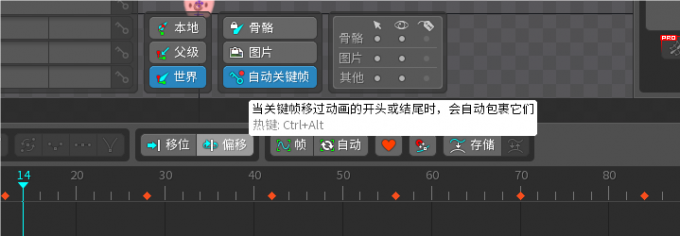
不过偏移功能使用时需要注意。在执行偏移操作时,系统会在动画循环的相应位置自动添加一个新关键帧。若后续再次对同一个关键帧进行偏移,系统将识别这一动作是为了维持循环,因此会利用先前的原始关键帧位置进行偏移,不会额外创建新的关键帧。 然而,如果选择将关键帧移动到不同于原始位置的其他帧,系统将不再记忆原始的偏移点。这意味着,在后续的偏移操作中,系统会认为需要创建一个新的关键帧来记录这次偏移,从而生成第二个新关键帧。
好了,以上就是关于Spine怎么把K好帧分隔开几帧,Spine怎么把所有帧拉长的全部内容了。希望文章对你有帮助。
